
Má»™t số thủ thuáºt hay nhÆ° chụp ảnh mà n hình, sá» dụng tÃnh năng báo trá»…, lá»c nguồn tin hay khóa chế Ä‘á»™ chụp ảnh… trong bà i viết sẽ giúp cho thiết bị dùng Windows Phone 8 của bạn trở nên thân thiện hÆ¡n.
Windows Phone 8 là hệ Ä‘iá»u hà nh di Ä‘á»™ng đầu tiên của Microsoft sá» dụng nhân Windows NT (cùng nhân vá»›i Windows 8) thay cho Windows CE cÅ© trÆ°á»›c đây. ChÃnh vì Ä‘iá»u nà y, Windows Phone 8 có nhiá»u Æ°u Ä‘iểm và tÃnh năng hÆ¡n so vá»›i các phiên bản cÅ©. Tuy váºy, vá»›i Ä‘a số ngÆ°á»i dùng thì phiên bản nà y dÆ°á»ng nhÆ° có phần khó sá» dụng.
Sau đây là má»™t số kinh nghiệm để bạn sá» dụng hiệu quả Ä‘iện thoại dùng hệ Ä‘iá»u hà nh má»›i nà y:
Chụp ảnh mà n hình
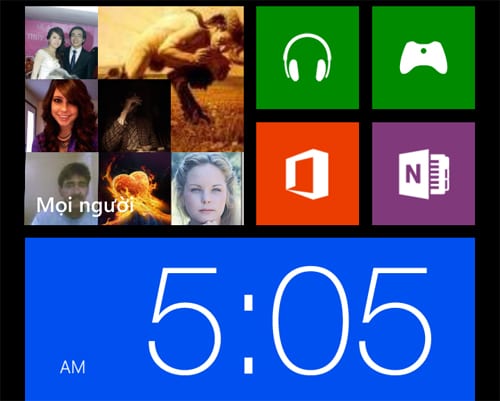
Vá»›i các phiên bản tiá»n nhiệm của Windows Phone, ngÆ°á»i dùng muốn chụp ảnh mà n hình bắt buá»™c phải cà i thêm ứng dụng há»— trợ, tháºm chà phải “bẻ khóa” máy má»›i bổ sung được tÃnh năng nà y. Tuy nhiên vá»›i Windows Phone 8, bạn chỉ cần nhấn đồng thá»i nút Start – biểu tượng Windows và nút nguồn (Power) là có thể chụp được mà n hình.
KÃch hoạt chế Ä‘á»™ tiết kiệm pin

TÃnh năng tiết kiệm pin (Battery Saver) hoạt Ä‘á»™ng khá hiệu quả khi thá»i lượng pin của thiết bị ở mức thấp. Khi báºt tÃnh năng nà y, hệ Ä‘iá»u hà nh sẽ tắt hết các ứng dụng Ä‘ang chạy ở chế Ä‘á»™ ẩn hoặc các ứng dụng có tÃnh năng đồng bá»™ hay kết nối Internet nhÆ° email, mạng xã há»™i. Biểu tượng trái tim sẽ xuất hình thanh trạng thái pin trên mà n hình. Äể kÃch hoạt Battery Saver, bạn và o Settings > chá»n Battery Saver.
Dùng tÃnh năng Late trong Calendar

Khi bạn vô tình quên tiến Ä‘á»™ hoặc trá»… hẹn vá»›i đối tác thì tÃnh năng báo đến trá»… (Late) trong Calendar (Lịch) của Windows Phone 8 sẽ trở nên hữu Ãch. NgÆ°á»i dùng có thể gá»i má»™t email mặc định (hoặc soạn trÆ°á»›c) đến những ngÆ°á»i liên quan để báo tin chỉ vá»›i hai cú chạm.
Lá»c nguồn cấp thông tin

Khi nguồn thông tin từ Facebook, Twitter đồng loạt “đổ bá»™” lên Ä‘iện thoại thì ngÆ°á»i dùng sẽ rất khó kiểm soát hay tìm kiếm những thông tin cần thiết. Do đó, trong ứng dụng People, bạn có thể và o Setting > Filter my contact list (Lá»c danh sách liên lạc của tôi) > chá»n tên trong danh bạ không mong muốn nháºn cáºp nháºt để ẩn bá»›t Ä‘i. Lúc nà y, thông tin hiển thị sẽ bá»›t rối hÆ¡n nhiá»u.
Thay đổi cách hiển thị văn bản

Những thiết láºp mặc định cho việc hiển thị văn bản nhiá»u lúc không phải là tốt nhất vá»›i những ngÆ°á»i gặp vấn Ä‘á» vá» mắt. Do đó, bạn có thể và o Settings (Cà i đặt) > Ease of Access (Dá»… truy cáºp) và báºt các tùy chá»n thay đổi kÃch thÆ°á»›c văn bản, mà u sắc hay phóng to ná»™i dung hiển thị bằng cách nhấn đôi 2 ngón tay trên mà n hình cảm ứng.
Liên kết các tà i khoản email

Äể tiết kiệm thá»i gian kiểm tra, quản lý há»™p thÆ° khi bạn thiết láºp nhiá»u tà i khoản email trên Ä‘iện thoại thì tÃnh năng liên kết nhiá»u há»™p thÆ° (Link inboxes) trở nên thá»±c sá»± hữu Ãch. Thao tác khá Ä‘Æ¡n giản, bạn chỉ cần và o ứng dụng Mail > chá»n và o biểu tượng dấu 3 chấm ở dÆ°á»›i góc phải mà n hình > chá»n “Link inboxes†(Liên kết há»™p thÆ° đến) > chá»n những há»™p thÆ° muốn liên kết là xong.
Khóa chế độ chụp ảnh

Trên các dòng Ä‘iện thoại dùng Windows Phone 8 (chẳng hạn HTC 8X), phÃm chụp ảnh nằm bên dÆ°á»›i cạnh phải của máy nên khả năng va chạm và o phÃm nà y trong khi di chuyển khá cao. Äể tránh vô tình báºt máy ảnh ngay cả khi Ä‘iện thoại Ä‘ang khóa thì ngÆ°á»i dùng nên và o Settings > Photos+Camera và chá»n “Prevent accidental camera launch when phone is locked” (Tránh vô tình báºt máy ảnh khi khóa Ä‘iện thoại).
Minh Cao